Step 1
ចាប់ផ្ដើមជាមួយ Outline Manager
ដំឡើង ម៉ាស៊ីន មេ របស់ អ្នក ពី កម្មវិធី Outline Manager សម្រាប់ កុំព្យូទ័រ
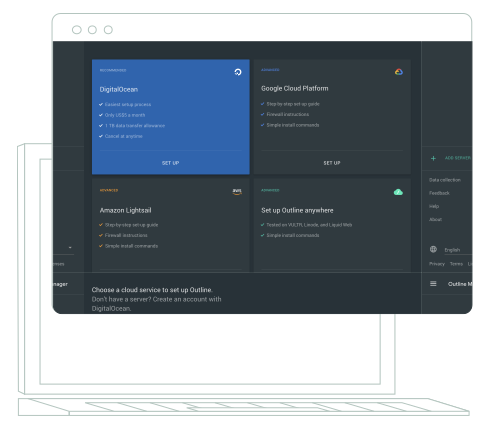

ទាញយក កម្មវិធី Manager សម្រាប់ កុំព្យូទ័រ ដើម្បី ចាប់ផ្ដើម ដំឡើងម៉ាស៊ីន មេ របស់ អ្នក។ យើង បាន រចនា Outline ឡើង ដើម្បី អនុញ្ញាត ឱ្យ អ្នក គ្រប់គ្រង អ្វី គ្រប់ យ៉ាង ទាក់ទិន នឹង ម៉ាស៊ីន មេ របស់ អ្នក នៅ ក្នុង កន្លែង តែ មួយ។ ជ្រើសរើស ពី បញ្ជី ក្រុមហ៊ុនផ្ដល់សេវាប្រព័ន្ធ ពពក ដែល ទទួល បាន ការទុក ចិត្ត។ បើ មិន ដូច្នោះ ទេ អ្នក អាច ប្រើប្រាស់ ហេដ្ឋារចនា សម្ព័ន្ធ Linux ផ្ទាល់ ខ្លួន របស់ អ្នក។ ក្រុមហ៊ុនផ្ដល់សេវាប្រព័ន្ធ ពពក ជាច្រើន ផ្ដល់ ជូន គម្រោង ក្នុង តម្លៃ 5 ដុល្លារ អាមេរិក ក្នុង មួយ ខែ ឬ តិច ជាង នេះ។
បន្ទាប់ ពី អ្នក បាន ទាញយក Manager រួច អ្នក នឹង ត្រូវ បាន ស្នើ ឱ្យ ជ្រើសរើស ក្រុមហ៊ុនផ្ដល់សេវាប្រព័ន្ធ ពពក ដែល អ្នក ចង់ ដំណើរការ ម៉ាស៊ីន មេ របស់ អ្នក ជាមួយ។ ជ្រើសរើស ពី ក្រុមហ៊ុន ផ្ដល់ សេវា មួយ ចំនួន ក្នុង ចំណោម ក្រុមហ៊ុន ផ្ដល់ សេវា ដែល ទទួល បាន ការទុក ចិត្ត ច្រើន បំផុត ដូចជា Digital Ocean, AWS ឬ Google Cloud ជាដើម។ បន្ទាប់ ពី អ្នក បាន ជ្រើសរើស ក្រុមហ៊ុនផ្ដល់សេវាប្រព័ន្ធ ពពក របស់ អ្នក រួច ក្រុមហ៊ុន នោះ នឹង ធ្វើ ការណែនាំ អ្នក តាម រយៈ ដំណើរការ ណែនាំ ជាក់លាក់ របស់ ក្រុមហ៊ុន ប៉ុន្តែ អ្នក នឹង អាច គ្រប់គ្រង ម៉ាស៊ីន មេ របស់ អ្នក ពី Outline Manager។
Outline អនុញ្ញាត ឱ្យ អ្នក ជ្រើសរើស កន្លែង ដែល អ្នក ចង់ ឱ្យ ម៉ាស៊ីន មេ របស់ អ្នក ស្ថិត នៅ។ បញ្ជូន ចរាចរណ៍ របស់ អ្នក កាត់ សិង្ហបុរី អាល្លឺម៉ង់ ឬ សហរដ្ឋ អាមេរិក ក្នុង ចំណោម ប្រទេស ផ្សេងៗ ទៀត។
Step 2
បង្កើត លេខ កូដ ចូល ប្រើប្រាស់
បង្កើត លេខ កូដ ចូល ប្រើប្រាស់ ដើម្បី ភ្ជាប់ ឧបករណ៍ របស់ អ្នក និង ចែក រំលែក សិទ្ធិ ចូល ប្រើប្រាស់ ជាមួយ បណ្ដាញ របស់ អ្នក
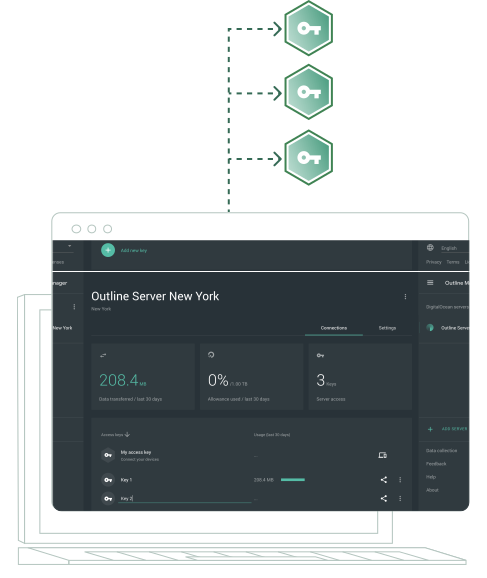
បន្ទាប់ ពី ដំឡើង ម៉ាស៊ីន មេ របស់ អ្នក រួច បង្កើត លេខ កូដ ចូល ប្រើប្រាស់ ពិសេស ពី កម្មវិធី Manager សម្រាប់ កុំព្យូទ័រ ដោយ ផ្ទាល់។ Manager អនុញ្ញាត ឱ្យ អ្នក ផ្ញើ ការអញ្ជើញ ដើម្បី ភ្ជាប់ ទៅ ម៉ាស៊ីន មេ របស់ អ្នក តាម រយៈប្រព័ន្ធ ទាក់ទង ដែល អ្នក ចង់ ប្រើ។ លេខ កូដ ចូល ប្រើប្រាស់ ជា វិធី ដែល អ្នក ភ្ជាប់ ឧបករណ៍ របស់ អ្នក ទៅ Outline Manager និង ការពារ ឧបករណ៍ ទាំង នេះ ដោយ ប្រើប្រាស់ ម៉ាស៊ីន មេ របស់ អ្នក។ លេខ កូដ ចូល ប្រើប្រាស់ នីមួយៗ គឺ មិន ស្ទួន គ្នា ទេ ហើយ អ្នក អាច គ្រប់គ្រង ឬ លុប លេខ កូដ ចូល ប្រើប្រាស់ ពី ម៉ាស៊ីន មេ ដោយ ផ្ទាល់។ ដែន កំណត់ ទិន្នន័យ អនុញ្ញាត ឱ្យ អ្នក គ្រប់គ្រង ថា តើ លេខ កូដ នីមួយៗ ត្រូវ បាន អនុញ្ញាត ឱ្យ ប្រើ កម្រិត បញ្ជូន ច្រើន ប៉ុន ណា ដែរ។
ការតភ្ជាប់ ទៅ ម៉ាស៊ីន មេ របស់ អ្នក មាន ភាពងាយស្រួល ដូច ទទួល យក ការអញ្ជើញ របស់ អ្នក ដែរ។ បន្ទាប់ ពី អ្នក ភ្ជាប់ រួច អ្នក អាច បើក និង បិទ ការតភ្ជាប់ របស់ អ្នក ពី កម្មវិធី នេះ បាន យ៉ាង ងាយស្រួល។
Step 3
ទាញយក កម្មវិធី ភ្ញៀវ សម្រាប់ Outline សម្រាប់ កុំព្យូទ័រ និង ឧបករណ៍ ចល័ត
ភ្ជាប់ ដោយ ប្រើប្រាស់ លេខ កូដ ចូល ប្រើប្រាស់ ពិសេស របស់ អ្នក

ទាញយក កម្មវិធី ភ្ញៀវ សម្រាប់ Outline ពី App Store ឬ Google Play Store រួច ភ្ជាប់ ដោយ ប្រើប្រាស់ លេខ កូដ ចូល ប្រើប្រាស់ ពិសេស របស់ អ្នក។ កម្មវិធី ភ្ញៀវ អាច ប្រើ បាន សម្រាប់ កុំព្យូទ័រ និង ឧបករណ៍ ចល័ត ដូច្នេះ អ្នក អាច ចូល ប្រើប្រាស់ អ៊ីនធឺណិត បើក ចំហ និង ធ្វើ ការទាក់ទង ក្នុង លក្ខណៈ ឯកជន ពី គ្រប់ ឧបករណ៍ របស់ អ្នក មិន ថា អ្នក នៅ ទី ណា នោះ ទេ។
បន្ទាប់ ពី អ្នក បាន ភ្ជាប់ ឧបករណ៍ ផ្ទាល់ ខ្លួន របស់ អ្នក រួច អ្នក អាច ចែក រំលែក សិទ្ធិ ចូល ប្រើប្រាស់ ម៉ាស៊ីន របស់ អ្នក ជាមួយ មិត្តភក្តិ ឬ មិត្ត រួម ការងារ បាន។ បង្កើត លេខ កូដ ចូល ប្រើប្រាស់ ពិសេស រួច ផ្ញើ លេខ កូដ ទាំង នេះ ទៅ នរណា ក៏ បាន នៅ ក្នុង បណ្ដាញ របស់ អ្នក ដែល ត្រូវការ សិទ្ធិ ចូល ប្រើប្រាស់ អ៊ីនធឺណិត ដែល គ្មាន ការត្រង។ គ្រប់គ្រង សិទ្ធិ ចូល ប្រើប្រាស់ ម៉ាស៊ីន មេ របស់ អ្នក ដោយ ប្រើ ដែន កំណត់ ទិន្នន័យ ដែល ផ្ដល់ ជូន អ្នក នូវ ជម្រើស ក្នុង ការរឹតត្បិត ការប្រើប្រាស់ ក្រែងលោ នរណា ម្នាក់ ក្នុង បណ្ដាញ របស់ អ្នក ប្រើប្រាស់ កម្រិត បញ្ជូន ច្រើន ពេក។
ស្វែងយល់ អំពី លក្ខខណ្ឌតម្រូវ ដើម្បី ដំណើរការ កម្មវិធីភ្ញៀវនេះ។
រក មិន ឃើញ អ្វី ដែល អ្នក កំពុង ស្វែងរក មែន ទេ?
ពិនិត្យ មើល ទំព័រ ជំនួយ របស់ អ្នក។
សំណួរដែលសួរញឹកញាប់ អំពី Outline