
Step 1
Outline မန်နေဂျာဖြင့် စတင်ခြင်း
သင့်ဆာဗာကို ‘Outline မန်နေဂျာ’ ဒက်စ်တော့အပလီကေးရှင်းမှ စနစ်ထည့်သွင်းပါ
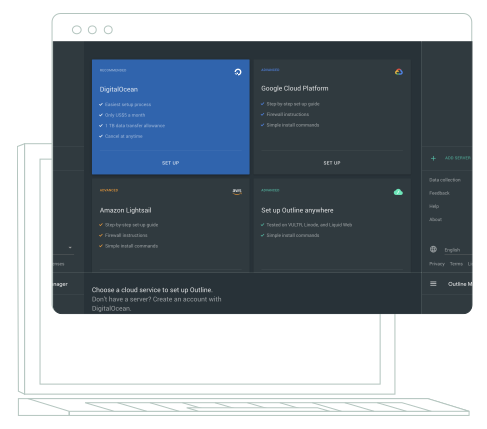

သင့်ဆာဗာ စနစ်ထည့်သွင်းမှု စတင်ရန် ‘မန်နေဂျာ’ ဒက်စ်တော့အပလီကေးရှင်းကို ဒေါင်းလုဒ်လုပ်ပါ။ သင့်ဆာဗာနှင့်ပတ်သက်ပြီး အားလုံးကို တစ်နေရာတည်းတွင် စီမံခန့်ခွဲနိုင်ရန် Outline ကို ဒီဇိုင်းရေးဆွဲထားသည်။ ယုံကြည်ရသော cloud ဝန်ဆောင်မှုပေးသူများ စာရင်းမှ ရွေးချယ်ပါ (သို့) သင့်ကိုယ်ပိုင် Linux အခြေခံအဆောက်အအုံကို အသုံးပြုနိုင်သည်။ Cloud ဝန်ဆောင်မှုပေးသူ အများအပြားသည် တစ်လလျှင် $5USD သို့မဟုတ် ထိုထက်နည်းသောဈေးနှုန်းဖြင့် အစီအစဉ်များကို ကမ်းလှမ်းကြသည်။
‘မန်နေဂျာ’ ကို ဒေါင်းလုဒ်လုပ်ပြီးသောအခါ သင့်ဆာဗာလုပ်ဆောင်လိုသော cloud ဝန်ဆောင်မှုပေးသူကို ရွေးချယ်ရန် သင့်အား မေးမြန်းပါမည်။ Digital Ocean၊ AWS (သို့) Google Cloud ကဲ့သို့ အယုံကြည်ရဆုံးသော ဝန်ဆောင်မှုပေးသူအချို့ထံမှ ရွေးချယ်ပါ။ သင့် cloud စီမံခန့်ခွဲသူကို ရွေးချယ်ပြီးသောအခါ ၎င်း၏ သီးသန့် မိတ်ဆက်ခြင်းလုပ်ငန်းစဉ် ပြီးမြောက်အောင် လမ်းညွှန်မည်ဖြစ်သော်လည်း သင်၏ဆာဗာကို ‘Outline မန်နေဂျာ’ မှ စီမံခန့်ခွဲနိုင်ပါမည်။
Outline သည် သင့်ဆာဗာ ထားရှိလိုသောတည်နေရာကို ရွေးချယ်ခွင့်ပြုသည်။ အခြားနိုင်ငံ အများအပြားအနက် စင်္ကာပူ၊ ဂျာမနီ (သို့) အမေရိကန်ပြည်ထောင်စုမှတစ်ဆင့် သင့်ဒေတာစီးဆင်းမှုကို လမ်းကြောင်းပေးပါ။
Step 2
အသုံးပြုခွင့်ကီးများ ထုတ်ယူခြင်း
သင့်စက်များနှင့် ချိတ်ဆက်ရန် အသုံးပြုခွင့်ကီးများကို ပြုလုပ်ပြီး အသုံးပြုခွင့်ကို သင့်ကွန်ရက်နှင့် မျှဝေပါ
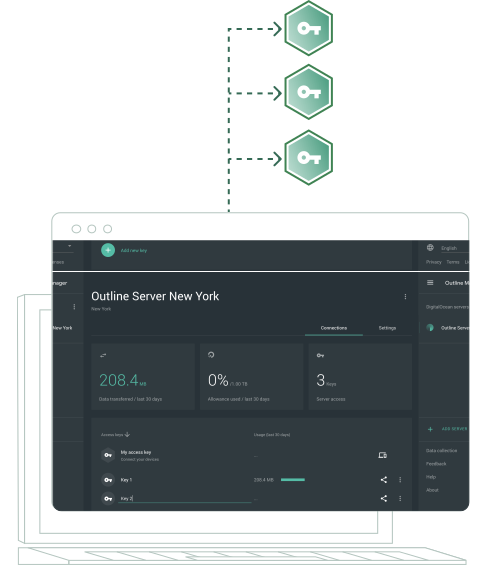
သင့်ဆာဗာကို စနစ်ထည့်သွင်းပြီးနောက် ‘မန်နေဂျာ’ ဒက်စ်တော့အပလီကေးရှင်းမှ သီးခြား အသုံးပြုခွင့်ကီးများကို တိုက်ရိုက်ထုတ်ယူပါ။ ‘မန်နေဂျာ’ သည် သင့်ဦးစားပေး ဆက်သွယ်ရေးစနစ်မှတစ်ဆင့် သင့်ဆာဗာနှင့် ချိတ်ဆက်ရန်အတွက် ဖိတ်ကြားချက်များ ပို့ခွင့်ပြုသည်။ အသုံးပြုခွင့်ကီးများဖြင့် သင့်စက်များနှင့် ‘Outline မန်နေဂျာ’ ချိတ်ဆက်နိုင်ပြီး သင့်ဆာဗာကို အသုံးပြု၍ ၎င်းတို့ကို ကာကွယ်သည်။ အသုံးပြုခွင့်ကီး တစ်ခုစီသည် သီးခြားဖြစ်ပြီး ဆာဗာမှတိုက်ရိုက် စီမံနိုင်သည် (သို့) ဖျက်နိုင်သည်။ ကီးတစ်ခုစီ အသုံးပြုခွင့်ရထားသည့် မြန်နှုန်းကို ဒေတာကန့်သတ်ချက်များက ထိန်းချုပ်ခွင့်ပြုသည်။
သင့်ဆာဗာသို့ချိတ်ဆက်ခြင်းသည် သင့်ဖိတ်ကြားချက်ကို လက်ခံခြင်းကဲ့သို့ပင် လွယ်ကူသည်။ ချိတ်ဆက်သွားပြီးသောအခါ အက်ပ်မှနေ၍ သင့်ချိတ်ဆက်မှုကို အလွယ်တကူ ဖွင့်နိုင်၊ ပိတ်နိုင်သည်။
Step 3
ဒက်စ်တော့နှင့် မိုဘိုင်းအတွက် ‘Outline ကလိုင်းယင့် အက်ပ်’ ရယူပါ
သင်၏ သီးခြားအသုံးပြုခွင့်ကီး သုံးပြီး ချိတ်ဆက်ပါ

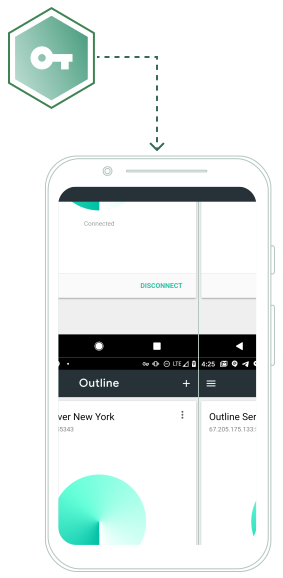
App store (သို့) Google Play Store တစ်ခုခုမှ ‘Outline ကလိုင်းယင့် အက်ပ်’ ကို ဒေါင်းလုဒ်လုပ်ပြီး သင်၏ သီးခြားအသုံးပြုခွင့်ကီး သုံး၍ ချိတ်ဆက်ပါ။ ‘ကလိုင်းယင့်အက်ပ်’ သည် ဒက်စ်တော့နှင့် မိုဘိုင်းကိရိယာများတွင် ရနိုင်သည့်အတွက် လွတ်လပ်သောအင်တာနက်ကို အသုံးပြုနိုင်ပြီး နေရာမရွေး၊ ကိရိယာမရွေးမှ သီးသန့် ဆက်သွယ်နိုင်သည်။
သင့်ကိုယ်ပိုင်စက်များကို ချိတ်ဆက်ပြီးနောက် သင့်မိတ်ဆွေ (သို့) လုပ်ဖော်ကိုင်ဖက်များအား သင့်ဆာဗာသို့ဝင်သုံးခွင့်ကို မျှဝေနိုင်သည်။ သီးခြား အသုံးပြုခွင့်ကီးများ ထုတ်ယူပြီး သင့်ကွန်ရက်တွင်းရှိ ကန့်သတ်ချုပ်ချယ်မှုမရှိသည့် အင်တာနက်အသုံးပြုခွင့် လိုအပ်သူမှန်သမျှထံ ပို့ပေးနိုင်သည်။ သင့်ဆာဗာသို့ ဝင်ရောက်အသုံးပြုမှုကို ဒေတာကန့်သတ်ချက် ထည့်သွင်းစီမံခြင်းဖြင့် သင့်ကွန်ရက်တွင်းရှိ တစ်စုံတစ်ယောက်က မြန်နှုန်းအလွန်အကျွံ သုံးနေပါက ၎င်းကို ကန့်သတ်နိုင်သည်။