Step 1
Magsimula sa Outline Manager
I-set up ang iyong server mula sa desktop application ng Outline Manager
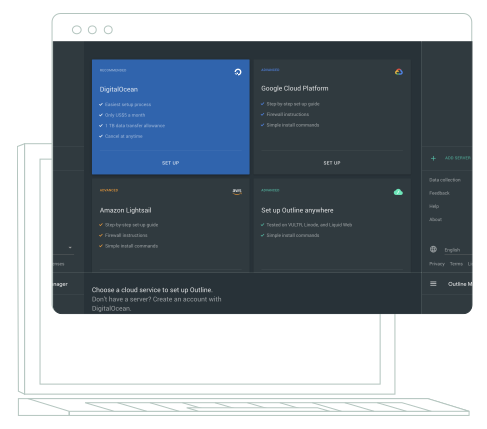

I-download ang desktop application ng Manager para makapagsimulang mag-set up ng iyong server. Idinisenyo namin ang Outline para magbigay-daan ito sa iyong pamahalaan ang lahat ng tungkol sa server mo, lahat sa iisang lugar. Pumili mula sa listahan ng mga pinagkakatiwalaang cloud provider, o puwede mong gamitin ang sarili mong imprastraktura ng Linux. Maraming cloud provider ang nag-aalok ng mga plan para sa $5USD kada buwan o mas mababa.
Kapag na-download mo na ang Manager, ipa-prompt kang pumili kung saang cloud provider mo gustong patakbuhin ang iyong server. Pumili mula sa ilan sa mga pinakapinagkakatiwalaang provider gaya ng Digital Ocean, AWS, o Google Cloud. Kapag napili mo na ang iyong cloud provider, gagabayan ka ng mga ito sa mga partikular na proseso ng onboarding ng mga ito, pero mapapamahalaan mo ang iyong server mula sa Outline Manager mo.
Nagbibigay-daan sa iyo ang Outline na pumili kung saan ang gusto mong lokasyon para sa iyong server. Iruta ang iyong trapiko sa Singapore, Germany, o sa United States, o sa marami pang iba.
Step 2
Bumuo ng Mga Access Key
Gumawa ng mga access key para ikonekta ang iyong mga device at magbahagi ng access sa network mo
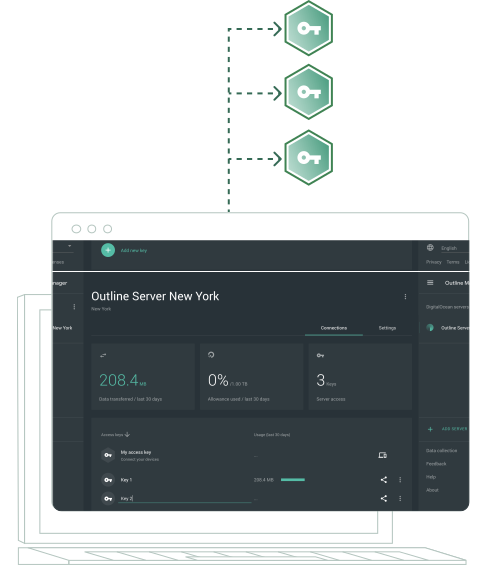
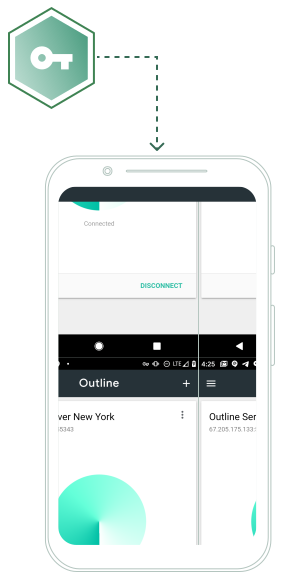
Pagkatapos i-set up ang iyong server, bumuo ng mga natatanging access key nang direkta mula sa desktop application ng Manager. Nagbibigay-daan sa iyo ang Manager na magpadala ng mga imbitasyon para kumonekta sa server mo sa pamamagitan ng iyong gustong platform sa pakikipag-ugnayan. Ang mga access key ang ginagamit para maikonekta mo ang iyong mga device sa Outline Manager at maprotektahan ang mga ito gamit ang server mo. Natatangi ang bawat access key, at direkta itong mapapamahalaan o made-delete sa server. Nagbibigay-daan sa iyo ang mga limitasyon sa data na makontrol kung gaano kalaki ang bandwidth na puwedeng gamitin ng bawat key.
Kasindali ng pagtanggap sa iyong imbitasyon ang pagkonekta sa server mo. Kapag nakakonekta ka na, madali mong mao-on at mao-off ang iyong koneksyon mula sa app.
Step 3
Kunin ang Outline Client app para sa desktop at mobile
Kumonekta gamit ang iyong natatanging access key

I-download ang Outline Client app mula sa App store o Google Play store, at kumonekta gamit ang iyong natatanging access key. Available ang Client app para sa mga desktop at mobile device, kaya magagawa mong ma-access ang accessible na internet at makipag-ugnayan nang pribado nasaan ka man, at mula sa lahat ng iyong device.
Kapag naikonekta mo na ang iyong mga sariling device, puwede kang magbahagi ng access sa server mo sa iyong mga kaibigan o katrabaho. Bumuo ng mga natatanging access key at ipadala ang mga ito sa sinuman sa iyong network na nangangailangan ng hindi na-filter na access sa internet. Pamahalaan ang access sa iyong server gamit ang mga limitasyon sa data, na nagbibigay sa iyo ng opsyong limitahan ang paggamit, kung sakaling may gumagamit ng masyadong malaking bandwidth sa network mo.